Bilder per Drag-and-Drop verschieben
Kopieren Sie ISO/WIM/IMG/VHD(X)-Dateien auf die Ventoy-Partition. Löschen oder ersetzen Sie sie jederzeit, ohne Ventoy neu zu installieren.
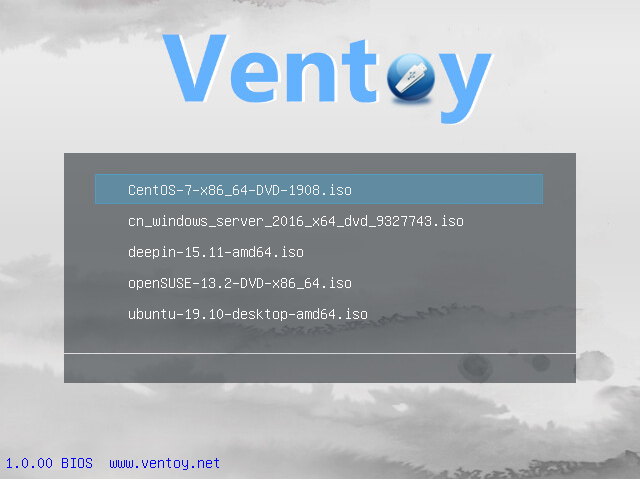
Ventoy legt ein Bootmenü auf den Stick, der Rest verhält sich wie eine normale Festplatte. ISO, WIM, IMG oder VHD(X) einfach kopieren — kein Neuformatieren für jede Distribution.
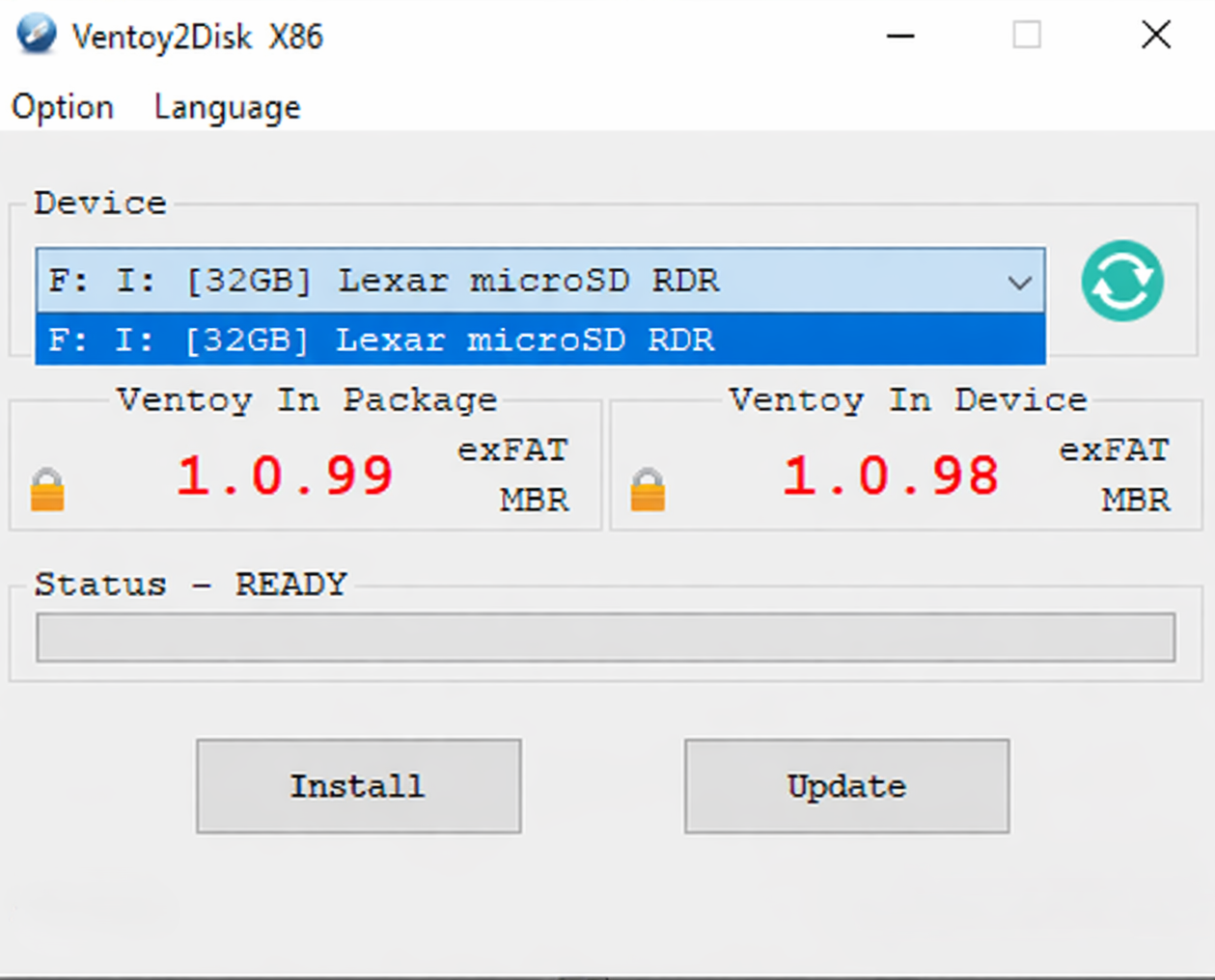
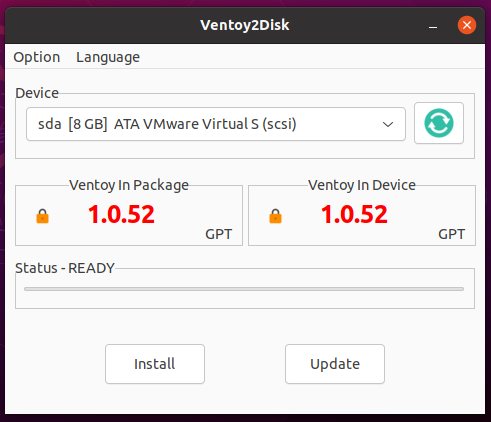
Ventoy2Disk — installieren oder aktualisieren, ohne Images zu löschen
Ventoy ist ein bootfähige USB-Lösung richtet sich an alle, die regelmäßig Linux-Distributionen ausprobieren, Windows-Installationsprogramme über USB ausführen oder ein Toolkit mit Rettungs- und Diagnose-Images verwalten. Herkömmliche Tools schreiben häufig jeweils nur ein Image und löschen das Laufwerk. Ventoy stellt dieses Modell um: Das Laufwerk behält eine dauerhafte Datenpartition bei, in der Sie Dateien normal verwalten.
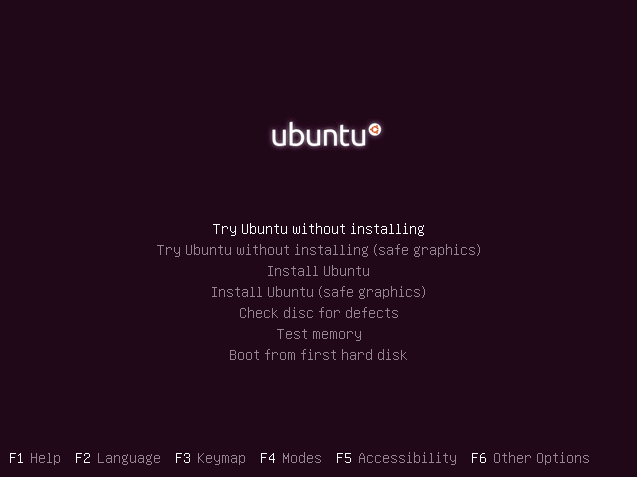
Beim Booten präsentiert Ventoy ein Menü, das aus den gefundenen Bildern erstellt wird. Es durchsucht die erste Partition rekursiv, sodass Sie ISOs in Ordnern organisieren können. Die Kompatibilität variiert je nach Bild. Wenn etwas fehlschlägt, liegt das häufig daran, wie die jeweilige ISO booten soll, und nicht daran, dass Ventoy Ihre Datei vergessen hat.
Diese Seite dient der Information. Überprüfen Sie immer die Prüfsummen auf der Download-Seite, bevor Sie Installationsprogramme auf wichtigen Computern ausführen.
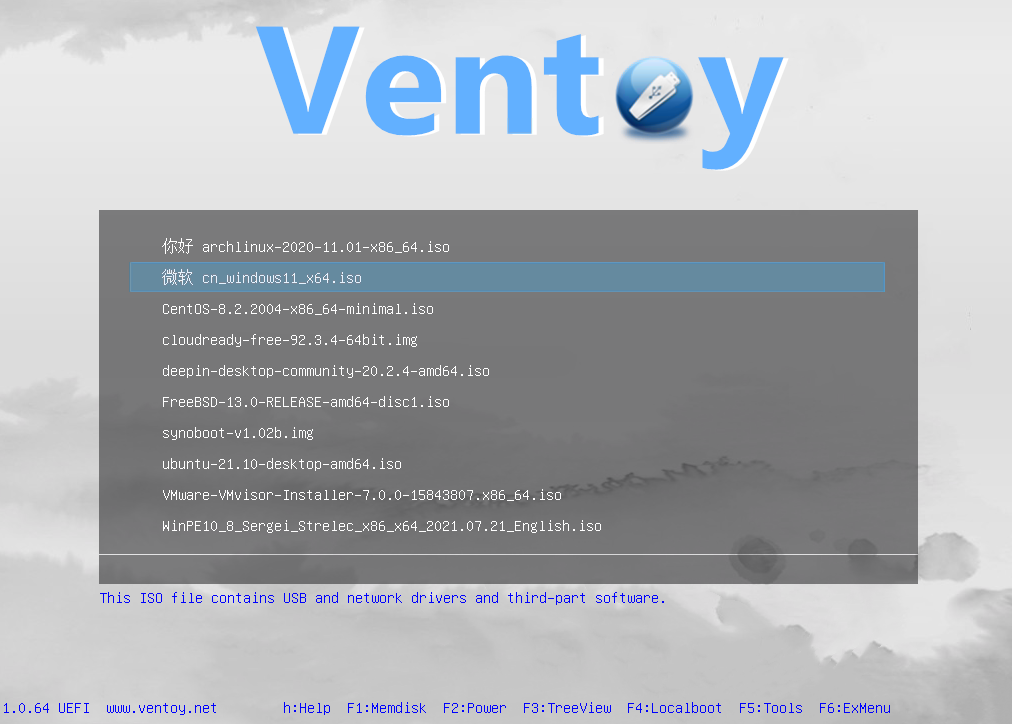
Schnellerer Arbeitsablauf für Labore, Helpdesks und Power-User, die mit mehr als einem Betriebssystem-Image pro Woche jonglieren.
Dies sind die Funktionen, die in Foren und Versionshinweisen am häufigsten genannt werden – kein Marketing-Füllmaterial.
Kopieren Sie ISO/WIM/IMG/VHD(X)-Dateien auf die Ventoy-Partition. Löschen oder ersetzen Sie sie jederzeit, ohne Ventoy neu zu installieren.
Installationszeit-Flags aktivieren die Secure Boot-Unterstützung, sofern die Firmware dies zulässt. Einige PCs benötigen eine Schlüsselregistrierung oder Firmware-Updates.
Passen Sie das Startmenü mit Designs und JSON-Plugins für Persistenz, Filter, automatische Installation und mehr an.
Formatieren Sie die erste Partition neu auf exFAT, NTFS, FAT32, UDF, XFS oder ext2/3/4, um sie an Dateigrößen und Betriebssystemerwartungen anzupassen.
iPXE-bezogene Funktionen werden in der Projektdokumentation für erweiterte Workflows im PXE-Stil behandelt.
Skriptfähige Installationen und Updates über Ventoy2Disk.sh und Windows CLI für die Automatisierung.
Der Klassiker Ventoy2Disk.exe listet standardmäßig Wechselgeräte auf, um das Risiko zu verringern, dass die falsche Festplatte gelöscht wird. Hauptbenutzer können alle Festplatten anzeigen. Verwenden Sie diesen Modus nur, wenn Sie sich mit Partitionstabellen und Backups auskennen.
Da neuere Pakete architekturspezifische Binärdateien (x64, ARM, ARM64) enthalten altexe, passen Sie die Binärdatei an Ihr Host-Betriebssystem an, wenn die Standard-EXE-Datei nicht ideal ist.
Dadurch wird ein kleiner geschützter Boot-Bereich sowie eine große erste Partition für Ihre Dateien erstellt. Die Formate des Installationsschritts: Zuerst sichern.
Legen Sie Dateien an einer beliebigen Stelle auf dieser Partition ab. Ventoy durchsucht Unterordner und erstellt ein alphabetisches Menü (es sei denn, Sie beschränken Pfade mit Plugins).
Die Firmware lädt Ventoy, wodurch das von Ihnen ausgewählte Bild per Chainload geladen wird. Durch Aktualisierungen von Ventoy selbst wird Ihre ISO-Sammlung nicht gelöscht.
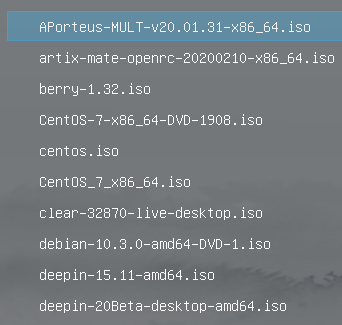
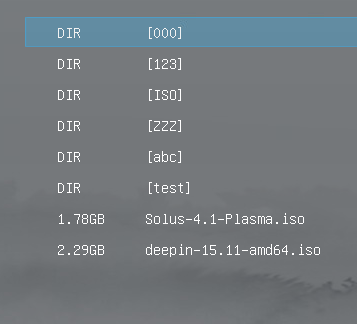
Schritt-für-Schritt-Übersicht über eine typische Installation. Für die neuesten Flags und Optionen verwenden Sie die README-Datei im heruntergeladenen Release-Paket.
Ventoy2Disk.exe.sudo sh Ventoy2Disk.sh -i /dev/sdX # install (fehlgeschlagen, wenn bereits Ventoy)
sudo sh Ventoy2Disk.sh -I /dev/sdX # Installation erzwingen
sudo sh Ventoy2Disk.sh -u /dev/sdX # aktualisierenErsetzen sdX mit Ihrem Gerät. Optionale Flags umfassen -S (Sicherer Start), -G (GPT) und reservierter Speicherplatz -r SIZE_MB.
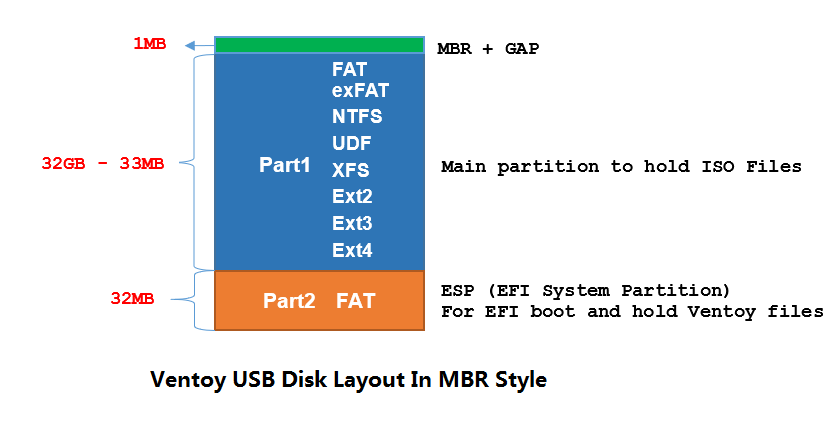
Wenn die Windows-GUI wiederholt ausfällt, versuchen Sie die Installation von einem Linux-Host mit Ventoy2Disk.sh, oder starten Sie eine Live-Linux-Sitzung und verwenden Sie die CLI aus dem extrahierten Paket.
Ventoy unterstützt beides UEFI Und Legacy-BIOS auf vielen Systemen. Der tatsächliche Erfolg hängt immer noch von der Firmware-Qualität, den „CSM“-Einstellungen und davon ab, ob die ISO eine Boot-Methode verwendet, die Ventoy per Chainload durchführen kann. Testen Sie die Maschine, die Ihnen am Herzen liegt, immer erst, bevor Sie sich im Feldeinsatz darauf verlassen.
| Thema | Notizen |
|---|---|
| Große ISOs | NTFS oder exFAT werden häufig verwendet, wenn die FAT32-Grenzwerte erreicht werden. |
| Apple Silicon Macs | Kein primäres Ziel; Community-Berichte variieren – verwenden Sie Hardware, die Sie wie dokumentiert über UEFI/BIOS booten können. |
| Windows-ISOs | Allgemein unterstützt; Einige Builds erfordern zusätzliche Treiber oder Schritte im Setup. |
| Linux-Live-ISOs | Normalerweise unkompliziert; Persistenz erfordert eine Plugin-Konfiguration für unterstützte Distributionen. |
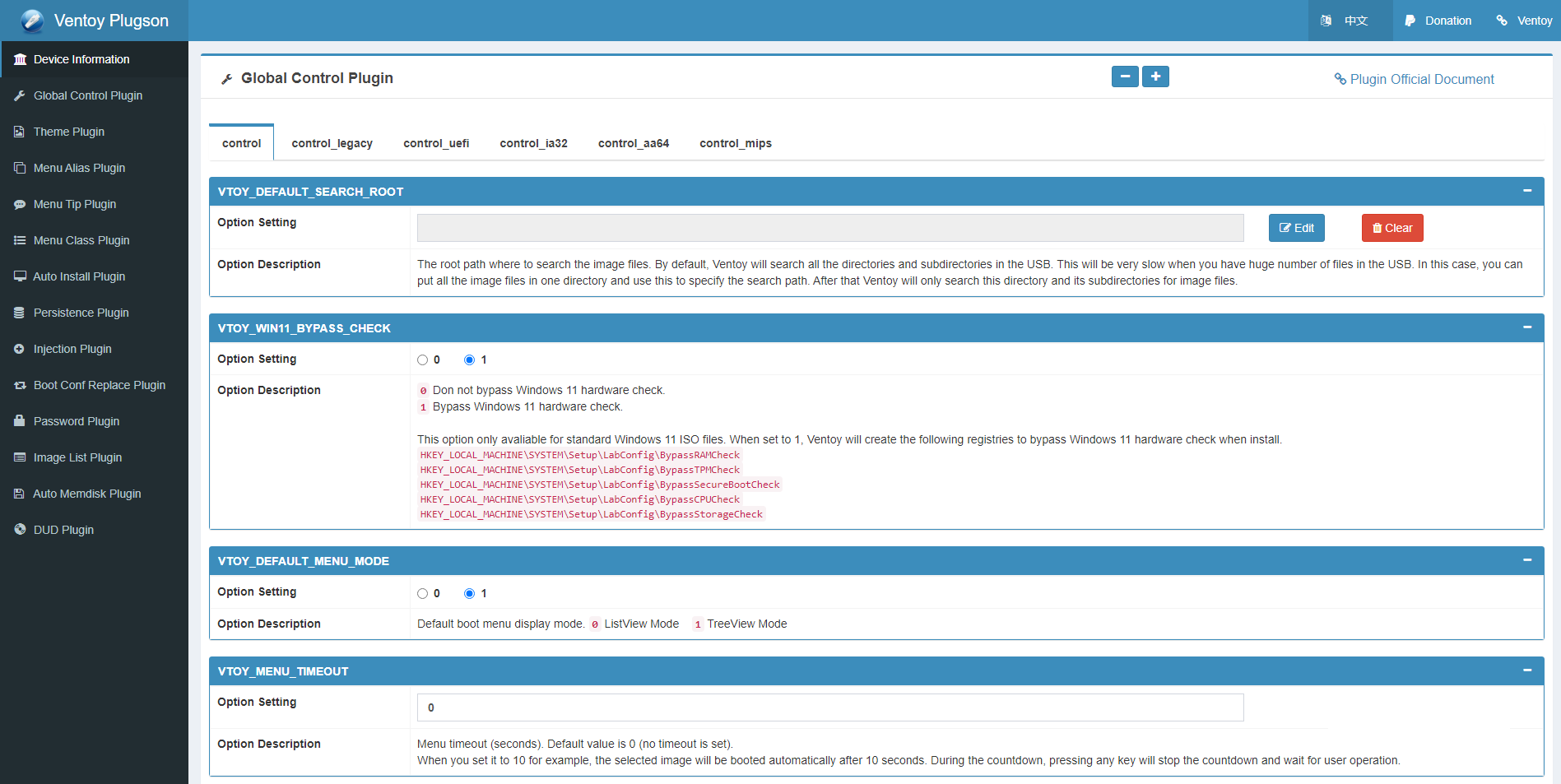
Beharrlichkeit (Das Speichern von Änderungen bei Neustarts für bestimmte Linux-Images) erfolgt nicht automatisch: Es werden Plugin-JSON und unterstützte Distributionen verwendet. Lesen Sie die Beharrlichkeitshinweise in der mitgelieferten Dokumentation, bevor Sie sich bei Prüfungen oder Reiselaptops darauf verlassen.
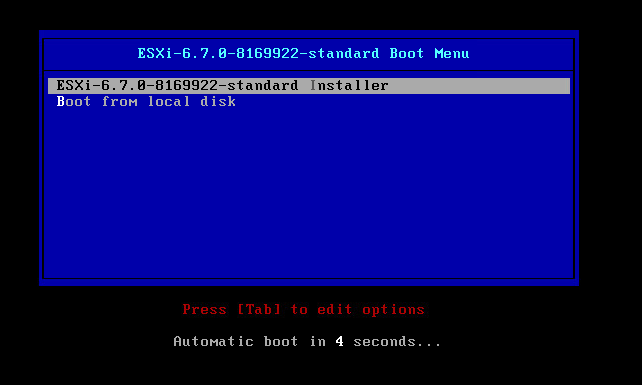
Die folgenden sind zusammengesetzte Szenarien destilliert aus gängigen Forenbeiträgen und Helpdesk-Workflows – sie veranschaulichen, wofür Menschen optimieren, nicht für verifizierte Angebote.
„Wir erstellen zweimal im Jahr ein Image für die Labor-PCs der Studierenden. Ein 128-GB-Stick enthält Ubuntu LTS, Windows 11, MemTest und ein Firmware-Updater-ISO. Die Studierenden wählen aus dem Menü aus; wir brennen zwischen den Semestern nie erneut.“
„Feldtechnik-Kit: exFAT-Partition, NTFS für große Windows-Images, Ventoy-Plugin für ein benutzerdefiniertes Design, damit das Menü korporativ aussieht. Secure Boot aktiviert nach der Registrierung von Schlüsseln auf zwei Laptop-Flotten.“
„Nur-Linux-Host: CLI-Installation auf USB, dann Rsync-ISOs von einem NAS. Cron-freundlich, da das gleiche Skript Ventoy mit aktualisiert.“
-uvor Semesterbeginn.“
„Die doppelte Nutzung von Spielekonsole und PC ist fehlgeschlagen – einige Geräte erwarten reine FAT-Layouts. Gelöst wurde das Problem, indem ein billiger Stick für Ventoy und ein anderer für Firmware-Updates reserviert wurde.“
Suchmaschinen lieben konkrete Problem-/Lösungstabellen. Überprüfen Sie alle fortgeschrittenen Schritte anhand der README-Datei, der GitHub-Probleme und der Community-Threads.
| Symptom | Dinge zum Ausprobieren |
|---|---|
| Schwarzer Bildschirm nach Auswahl von ISO | Probieren Sie den Modus „Normal“ oder „Grub2“ aus, falls angeboten. Ventoy aktualisieren; Überprüfen Sie die ISO-Integrität. Testen Sie dieselbe ISO auf einem anderen PC. |
| Secure Boot-Fehler | Neuinstallation mit Secure Boot-Option; Deaktivieren Sie SB vorübergehend, um es zu isolieren. Befolgen Sie die Microsoft-/PC-OEM-Anleitung für die Schlüsselregistrierung. |
| USB ist in der Ventoy-GUI nicht aufgeführt | Port neu einsetzen; vermeiden Sie Knotenpunkte; Als Administrator ausführen; Versuchen Sie „Alle Geräte anzeigen“ nur, wenn Sie wissen, um welche Festplatte es sich handelt. |
| Langsames Startmenü | Tausende Dateien auf der Partition können Scans verlangsamen – verwenden Sie einen dedizierten Ordner und Plugin-Filter. |
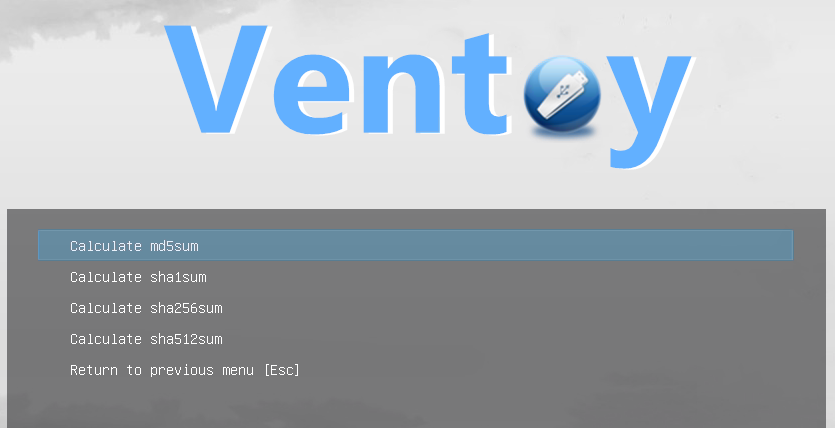
Vergleichen Sie SHA-256 oder andere mit der Veröffentlichung veröffentlichte Hashes. Dies verringert das Risiko manipulierter Installationsprogramme – insbesondere, wenn Anleitungen wie diese versehentlich auf Spiegel von Drittanbietern verweisen.
Pakete herunterladen (ZIPs & Prüfsummen)Holen Sie sich unten die neueste ZIP-Datei. Auf dieser Seite werden keine Binärdateien gehostet.
Ventoy wird von Longpanda und Mitwirkenden entwickelt. Lizenz und Quelle: siehe GitHub-Repository.
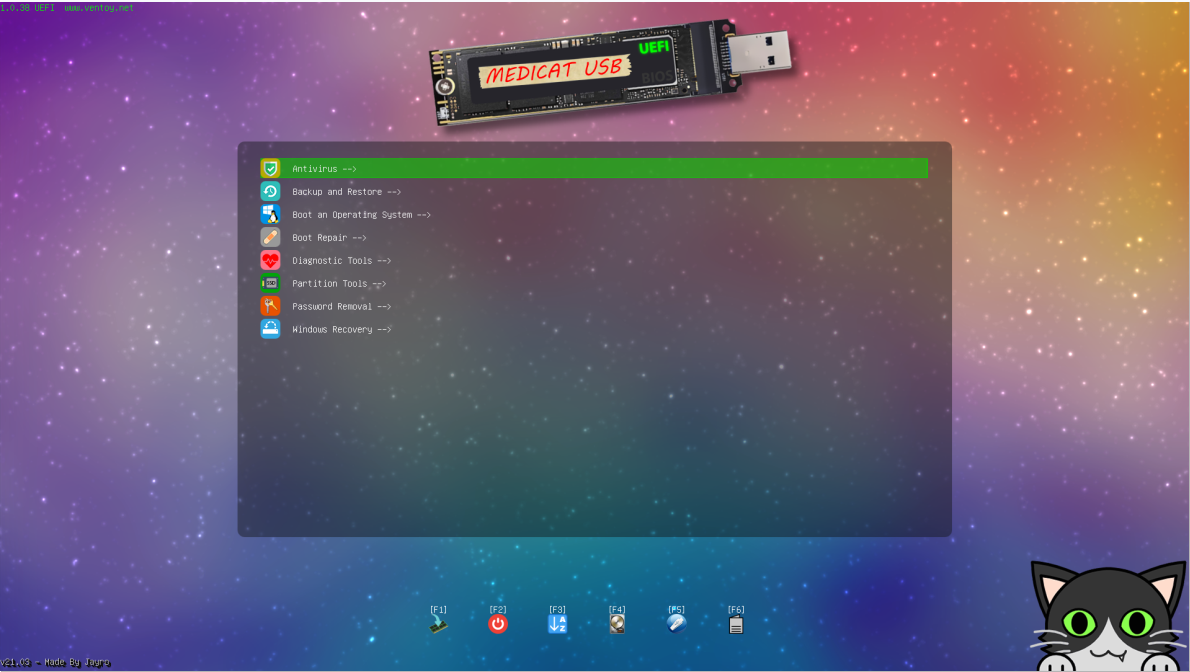
Ventoy unterstützt grafische Designs für das Bootmenü. Dies ist bei Hackathons und in Marken-Recovery-Kits beliebt.
Tiefgehende Referenz
Kurze, unabhängige Tipps unterhalb des Hauptführers. Sie wiederholen nicht den Helden, die FAQ oder die Installations-Komplettlösung; Überfliegen Sie die Schlagzeile, wenn Sie seltsame Hardware debuggen oder ein Stick-Layout planen.
Größere Zuordnungseinheiten verschwenden möglicherweise Speicherplatz für kleine Tools, beschleunigen aber sequentielle Lesevorgänge für Images mit mehr als 5 GB. Wählen Sie eine Clustergröße, die der Mischung aus kleinen Dienstprogrammen und großen Installationsprogrammen entspricht.
Einige Suiten isolieren „verdächtige“ ISOs auf NTFS mithilfe alternativer Streams. Wenn die Hashes nur auf einem PC nicht übereinstimmen, scannen Sie die Protokolle, bevor Sie den Download dafür verantwortlich machen.
Ventoy listet Wege auf; Identische Namen in separaten Verzeichnissen sind gültig, verwirren jedoch Menschen – Präfix mit gewinnen/, Linux/, oder Daten.
Das Ändern der Standardreihenfolge ist auf gemeinsam genutzten PCs riskant. F8/F10/F12-Überschreibungen sind für gelegentliche Ventoy-Sitzungen sicherer, ohne die NVRAM-Prioritäten neu zu schreiben.
Ventoy übergibt sich an den Bootloader der ISO; TPM-Prüfungen für Windows 11 hängen immer noch von den Anforderungen dieses Images ab, nicht von der USB-Shell.
Die Kombination von Festplattenverschlüsselungsebenen mit dem Layout von Ventoy ist fragil. Weisen Sie verschlüsselten Archiven ein zweites Laufwerk zu, anstatt Schemata auf einer Partition zu stapeln.
Tausende winzige Dateien auf langsamen 2.0-Bussen verlängern die Zeit des Boot-Menüs; Konsolidieren Sie ISOs und verwenden Sie Plugin-Filter, um irrelevante Bäume zu überspringen.
Dunkle Hintergründe und reduzierte Chroma helfen in dunklen Serverräumen; Behalten Sie die Schriftgröße ≥18px bei, um eine schnelle Auswahl unter Stress zu ermöglichen.
Einige Distributionen ehren ruhig oder herstellerspezifische Kernel-Argumente – Dokument pro Bild in einer Tabelle, damit Praktikanten nicht bei jedem Start raten müssen.
ext4/xfs erwarten geordnete Unmountungen; Bringen Sie „richtiges Auswerfen“ auch auf Linux-Hosts bei, um fsck-Überraschungen vor dem nächsten Unterricht zu vermeiden.
Bei älteren Laptops ist die 1-MiB-Ausrichtung wichtig, wenn Sie die Datenpartition neu erstellen. Fehlausgerichtete Starts können Schreibvorgänge auf rotierenden Medienadaptern verlangsamen.
Seltene Dual-Legacy-Images verwirren einige UEFI-Implementierungen; Bewahren Sie für diese Maschinen eine einfache GPT-Ventoy-Festplatte auf und kennzeichnen Sie sie als „Nur UEFI“.
Die Weiterleitung über einen physischen USB-Stick als VMDK ist leistungsstark und gefährlich – überprüfen Sie die Festplatten-ID dreimal, damit Sie nie versehentlich ein internes NVMe anschließen.
Das Testen von Kerneln ohne ISOs ist ein anderer Arbeitsablauf; Ventoy bleibt ISO-zentriert – nutzen Sie Virt-Tools für iteratives Kernel-Hacking.
Nach dem Booten können Nested-Loop-Geräte die inneren Squashfs-Schichten überprüfen – nützlich beim Unterrichten von Forensikkursen ohne zusätzliche Hardware.
Audio-Stacks unterscheiden sich je nach Distribution; Persistenz-Plugins müssen mit dem dokumentierten Layout der Distribution übereinstimmen – kopieren Sie die Upstream-Beispiele wörtlich, bevor Sie sie optimieren.
Ventoy wird Ihre NAS-Backup-Strategie nicht ersetzen; Es bootet Images – es verwaltet keine Snapshot-Replikation.
Ein 32-GB-Stick mit drei ISOs ist oft besser als ein aufgeblähter 256-GB-Stick voller Duplikate – die richtige Größe für das Transportgewicht.
Testen Sie Themenbearbeitungen auf einem Opferstab. Eine fehlerhafte JSON-Datei kann das Menü ausblenden – behalten Sie einen bekanntermaßen guten Wert bei ventoy.json Backup auf Ihrem Laptop.
UTF-8 funktioniert normalerweise; Wenn Firmware-Schriftarten fehlschlagen, greifen Sie über kleine Hilfs-ISO-Namen oder Symlinks auf der Datenpartition auf ASCII-Aliase zurück.
Preseed- und Autounattend-Dateien enthalten oft TZ-Strings; Führen Sie für jedes Betriebssystem einen Spickzettel, damit die Uhren im Klassenzimmer konsistent bleiben.
Notieren Sie beim Sneaker-Netting von ISOs die Spiegel-URL, das Datum und den Hash in einem Klartext-Manifest neben den Dateien für Prüfer.
Beides ist in Ordnung, wenn es im Upstream veröffentlicht wird. Wählen Sie das Tool aus, das Ihr Betriebssystem mitliefert (certutil, sha256sum, Get-FileHash) und bleiben Sie konsistent.
Billige Hubs melden doppelte Deskriptoren; Etikett haftet physisch und verwendet LED-Blinkmuster, wenn mehrere Geräte parallel blinken.
FIDO/WebAuthn-Geräte ersetzen keine Firmware-Passwörter; Ventoy schaltet keine TPM-geschützten Unternehmensrichtlinien frei – die Richtlinien bleiben bei der IT.
Einige PE bauen Ballons im RAM auf; Wenn Maschinen nach der Auswahl einfrieren, testen Sie sie mit Lean-PE-Images, bevor Sie Treiber blind hinzufügen.
HDMI-Sound in Live-Sitzungen hat nichts mit Ventoys Boot-Pfad zu tun – separate Treiberpakete gehören zur gewählten ISO, nicht zur Ventoy-Ebene.
Hängen Sie Konsolenparameter auf distro-spezifische Weise an, wenn Sie Rack-Server ohne GPUs betreiben – dokumentieren Sie die Baudraten in der README.txt-Datei des Sticks.
Ventoy glänzt, wenn WAN ins Wanken gerät; Spiegeln Sie Aktualisierungen weiterhin regelmäßig, da Live-Bilder möglicherweise während der Einrichtung verfügbar sind.
Wenn HTTPS auf mysteriöse Weise ausfällt, überprüfen Sie die Hardware-Uhr – die richtige Zeit ist langweilig, aber für die Zertifikatsvalidierung zwingend erforderlich.
Gruppenrichtlinien können nicht primäre Partitionen verbergen; Firmen-Laptops zeigen möglicherweise nur das Datenvolumen an – Schulungs-Screenshots entsprechend planen.
Docker-Speicher-/Lade-Workflows unterscheiden sich vom ISO-Multiboot; Verwenden Sie für jeden Artefakttyp das richtige Werkzeug, um verschwendete Nachmittage zu vermeiden.
Abgenutzte Steckverbinder aussortieren; Ein 12-Dollar-Stick, der mitten im Flash abfällt, kostet mehr Zeit als ein Ersatz – behalten Sie einen Farbcode für „Prod“ gegenüber „Scratch“ bei.
Bei diesen Anmerkungen handelt es sich lediglich um ergänzende Kontexthinweise. Validieren Sie riskante Schritte immer zuerst auf Nicht-Produktionshardware.
Lange Erweiterung
Dieser Block fügt absichtlich eine große Menge differenzierter Inhalte unterhalb der Hauptseite hinzu. Jedes Kapitel konzentriert sich auf einen separaten operativen Aspekt, sodass der hinzugefügte Text kein sich wiederholender Füller ist.
Campus-Teams teilen die Stöcke normalerweise nach Zielgruppe auf: einen für die Einschreibung, einen für die Diagnose, einen für die Bildgebung. Das Benennungsschema ist wichtiger als die Tools, da die Übergabe bei Ausfällen schnell erfolgt.
Eine praktische Inventarmatrix umfasst Gerätemodellfamilien, bekannte BIOS-Hotkeys und ob die sichere Startregistrierung zuvor in dieser Umgebung getestet wurde.
Halten Sie bei mehrsprachigen Laboren die Dateinamen kurz und stabil. Verwenden Sie für Übersetzungen ein externes Legendendokument, anstatt jedes Semester die ISO-Namen zu ändern.
Behalten Sie für regionale Zweigstellen eine kanonische Paketquelle bei und verteilen Sie sie über Prüfsummen-Spiegel-Snapshots. Drift zwischen Zweigen führt zu schwer zu debuggenden Nichtübereinstimmungen.
Wenn ein System nie USB in den Firmware-Menüs sieht, testen Sie den direkten I/O auf der Rückseite, deaktivieren Sie den Schnellstart und testen Sie ihn dann erneut mit einer minimalen Anzahl angeschlossener Peripheriegeräte, bevor Sie eine Medienbeschädigung vermuten.
Ein schwarzer Bildschirm unmittelbar nach der Auswahl weist häufig auf bildspezifische Grafikübergabeprobleme hin. Halten Sie alternative Starteinträge in der Nähe, um das ISO-Verhalten von Plattformproblemen zu isolieren.
Auf älteren Unternehmenslaptops verbergen Dockingstationen möglicherweise bootfähige Geräte bis nach dem POST-Routing. Beim Reproduzieren von Benutzerberichten zuerst abdocken.
Wenn nur eine Maschinenfamilie ausfällt, archivieren Sie Firmware-Versionen in den Vorfallnotizen. Regressionen korrelieren oft mit einem BIOS-Release-Train.
Die Hash-Validierung sollte wie ein Release-Gate und nicht als Höflichkeitsschritt behandelt werden. Teams, die dies überspringen, entdecken Probleme normalerweise erst nach fehlgeschlagenen Installationen in Produktionsfenstern.
Behalten Sie ein lokales Manifest mit Dateiname, Hash, Quell-URL und Abrufdatum. Dies verhindert Verwirrung, wenn Spiegel Artefakte mit ähnlichen Benennungsmustern drehen.
Wenn Signaturen verfügbar sind, überprüfen Sie sowohl die Signatur als auch den Hash. Hash bestätigt Transportintegrität; Die Signatur bestätigt die Identität des Herausgebers.
Bewahren Sie frühere, als funktionsfähig bekannte Bilder für ein Rollback auf. „Nur neueste“ Bibliotheken reduzieren den Speicherplatz, verlängern jedoch die Wiederherstellungszeit, wenn Regressionen auftreten.
Automatisierte Aktualisierungsjobs sollten Downloads in einem temporären Bereich bereitstellen, Hashes überprüfen und dann genehmigte Dateien atomar in den USB-Synchronisierungsordner hochstufen.
Verwenden Sie deterministische Ordnernamen nach Kanal (stabil, Test, Notfall), damit Skripte keine Ad-hoc-Regex-Aktualisierungen für jede neue Version erfordern.
Generieren Sie Änderungsprotokolle als Klartext im Stammverzeichnis der Datenpartition. Außendienstmitarbeiter können schnell erkennen, was sich geändert hat, ohne externe Systeme öffnen zu müssen.
Für eine CI-gesteuerte Medienvorbereitung exportieren Sie Audit-Artefakte (Protokolle, Hashes, Zeitstempel) zusammen mit den Build-Ergebnissen, um Compliance-Überprüfungen zu unterstützen.
Neue Teammitglieder profitieren von einem einseitigen Boot-Spickzettel: Tastenkombinationen, erwartete Eingabeaufforderungen, Fehlersignaturen und Eskalationspfade.
Screenshots sollten Firmware-Kontext (sicherer Startstatus, UEFI/Legacy-Modus) enthalten, damit Leser die Bedingungen während der Fehlerbehebung genau abgleichen können.
Halten Sie die Formulierungen der Richtlinien klar: Welche Medien sind zugelassen, wie oft müssen sie aktualisiert werden und wer genehmigt Ergänzungen zum ISO-Katalog.
Führen Sie vierteljährliche Simulationsübungen durch, bei denen die Mitarbeiter eine „kaputte“ Maschine nur mithilfe dokumentierter Schritte wiederherstellen. Dies validiert Dokumente unter Druck.
Behandeln Sie physische USB-Medien als halb vertrauenswürdige Vermögenswerte. Führen Sie Verwahrungsprotokolle für hochsensible Umgebungen und entfernen Sie Laufwerke unbekannter Herkunft sofort.
Segmentieren Sie operative Medien von Medien zur Reaktion auf Vorfälle. Durch die Vermischung von Rollen entstehen bei forensischen Arbeitsabläufen versehentliche Kontaminationsrisiken.
Wenn Antiviren-Tools heruntergeladene Dateien ändern, isolieren Sie Kopien und vergleichen Sie Hashes mit makellosen Originalen, bevor Sie die Verwendung vor Ort zulassen.
Richten Sie einen klaren Vorfallprozess für vermutete Manipulationen ein: Isolieren, überprüfen, dokumentieren Sie die Überwachungskette und erstellen Sie ein neues Image anhand vertrauenswürdiger Baselines.
Standardisieren Sie Berichte mit vier Dimensionen: Maschinenmodell, Firmware-Version, Startmodus und genaue Image-Prüfsumme. Alles andere ist schwer zu reproduzieren.
Verwenden Sie Pass/Fail plus Symptom-Tags wie Einfrieren, Neustartschleife, schwarzer Bildschirm oder fehlende Eingabe. Die Musteranalyse wird teamübergreifend einfacher.
Erfassen Sie, ob Probleme vor oder nach der Übergabe vom Menü an den Image-Bootloader auftreten. Diese Grenze hilft, die Grundursache schnell zu isolieren.
Veröffentlichen Sie intern regelmäßig Kompatibilitäts-Snapshots, damit Supportteams wissen, welche Kombinationen überprüft und welche experimentell sind.
Bei großen, flachen Verzeichnissen nimmt die Reaktionsfähigkeit des Menüs ab. Hierarchische Ordner und gezielte Plugin-Filter verbessern die Geschwindigkeit des Bedieners bei Notfallaufgaben.
Wählen Sie prägnante Etiketten, die für das Lesen auf den ersten Blick optimiert sind. Bei Reparaturen vor Ort ist die kognitive Belastung wichtiger als beschreibende Dateinamen.
Wenn eine konsistente Startlatenz erforderlich ist, bleibt der Benchmark bei repräsentativer Hardware und entfernt Ausreißer mit instabiler Leseleistung.
Der visuelle Themenkontrast sollte bei hellem Tageslicht und dunklen Serverräumen getestet werden. Eine Palette passt selten kompromisslos zu beiden.
Behalten Sie immer mindestens einen unveränderlichen Fallback-Stick mit konservativen, bewährten Bildern bei. Experimentelle Medien sollten niemals Ihre einzige Option sein.
Bewahren Sie gedruckte Schnellwiederherstellungskarten mit den wichtigsten Verfahren in Transportkoffern auf. Wenn Sie wichtige Schritte benötigen, besteht möglicherweise kein Netzwerkzugriff.
Führen Sie regelmäßige Medienzustandsprüfungen mit Leseverifizierung und SMART-kompatiblen Adaptern (sofern verfügbar) durch, um Fehler vor Außendienstbesuchen zu erkennen.
Fügen Sie Ersatzadapter und nachweislich funktionierende Naben hinzu. Bei vielen „Software“-Vorfällen handelt es sich tatsächlich um defekte Steckverbinder oder Unterspannungsketten.
Definieren Sie die Eigentümerschaft für Bildeinbindungsentscheidungen. Ohne Governance wachsen Kataloge chaotisch und die Qualität sinkt mit der Zeit.
Legen Sie objektive Kriterien für den Ausstieg fest: Alter, nicht unterstützter Anbieterstatus oder ungelöste kritische CVEs. Alte Bilder sollten nicht für die Ewigkeit bestehen bleiben.
Versionieren Sie Ihre Playbooks und verknüpfen Sie Medienbezeichnungen mit Dokumentationsrevisionen, damit Bediener wissen, welche Anweisungen zum jeweiligen Laufwerk passen.
Vierteljährliche Überprüfungsbesprechungen sollten Benutzerfeedback, Vorfalldaten und neue Anforderungen in Einklang bringen, um die Relevanz und Sicherheit der Bibliothek zu gewährleisten.
Erwägen Sie die Pflege separater Medienprofile für Bildung, Unternehmensunterstützung und persönliche Genesung. Kontextspezifische Sets verringern die Entscheidungsmüdigkeit.
Erstellen Sie ein kleines internes Portal, das validierte Bilder, Hashes und bekannte Vorbehalte auflistet. Diese zentrale Quelle verringert die Abweichung zwischen den Teams.
Verfolgen Sie Plattformübergänge (ARM64-Wachstum, Firmware-Richtlinienänderungen) frühzeitig, damit sich Ihr Toolkit weiterentwickelt, bevor alte Annahmen aufgeben.
Sorgen Sie für eine strukturierte Experimentierung: Testprotokolle, Rollback-Pläne und Erfolgskriterien. Kontinuierliche Verbesserung funktioniert am besten, wenn Veränderungen messbar sind.
Ende des erweiterten Blocks. Dieser Abschnitt ist absichtlich überdimensioniert, um deutlich mehr Inhalte auf der unteren Seite bereitzustellen als im vorherigen Layout.
Mega Anhang
Dies ist ein extra langer Abschnitt, der nach allen vorhandenen Blöcken hinzugefügt wird. Es konzentriert sich auf praktische Abläufe, Prozessdisziplin und Feldchecklisten mit einem anderen Ton und einer anderen Struktur als frühere Kapitel.
Überprüfen Sie vor jeder Wartungssitzung die Stromstabilität, nachweislich funktionierende USB-Anschlüsse und den Tastaturzugriff in der Firmware. Dies verhindert Fehldiagnosen aufgrund von Umgebungsproblemen.
Protokollieren Sie jeden Test der Reihe nach: BIOS-Eintrag, Sichtbarkeit des Startmenüs, ausgewähltes Image und Endergebnis. Strukturierte Protokolle reduzieren wiederholte Arbeiten, wenn Vorfälle zwischen Teams eskalieren.
Behandeln Sie Flash-Medien wie Verbrauchsmaterialien. Weisen Sie Dienstfenster zum Ersetzen basierend auf Schreibzyklen und beobachteten Fehlertrends zu, anstatt auf einen schwerwiegenden Fehler zu warten.
Verwenden Sie farbige Beschriftungen für den Lebenszyklusstatus: aktiv, Staging, Archiv, im Ruhestand. Die physische Kennzeichnung verhindert eine versehentliche Wiederverwendung bei dringenden Einsätzen.
Anbieter ändern wichtige Eingabeaufforderungen je nach Modellgenerierung. Führen Sie eine lokale Tabelle mit alternativen Schlüsseln und beobachteten Verzögerungen, um zu vermeiden, dass kurze Startmenüfenster verpasst werden.
Wenn möglich, fügen Sie Screenshots von tatsächlichen Hardwarefamilien bei, die in Ihrer Organisation verwendet werden, damit die Außendienstmitarbeiter die Eingabeaufforderungen visuell zuordnen können.
Getrennte Zuständigkeiten für Erwerb, Validierung und Veröffentlichung. Eine Person lädt herunter, eine andere überprüft und nur genehmigte Artefakte werden gemeinsam verteilt.
Dieser Split-Prozess verringert Einzelfehler und erhöht das Vertrauen in Release-Bundles, die von mehreren Teams verwendet werden.
Tragen Sie doppelte Adapter, kurze, bekanntermaßen funktionierende Kabel und eine Ersatztastatur bei sich. Peripheriefehler kommen häufig vor und können Boot-Fehlern ähneln.
Fügen Sie gedruckte Notfallschritte hinzu, damit eine Wiederherstellung möglich bleibt, wenn Telefone durch Richtlinien blockiert sind oder der Netzwerkzugriff nicht verfügbar ist.
Verwenden Sie vorhersehbare Namen wie Produkt, Version, Architektur und Datum. Konsistente Namen reduzieren Auswahlfehler in langen Bootmenüs.
Vermeiden Sie nach Möglichkeit Leerzeichen und Namen mit vielen Satzzeichen. Einfache Namen sind in eingeschränkten Firmware-Benutzeroberflächen weiterhin einfacher zu analysieren.
Führen Sie szenariobasierte Übungen durch: sichere Boot-Diskrepanz, unzugängliches Boot-Menü und Hash-Fehlerbehandlung. Wiederholungen stärken das Selbstvertrauen unter Druck.
Besprechen Sie sich nach jeder Übung und aktualisieren Sie interne Notizen mit echten Stolperpunkten, um die Spielregeln mit der Teamerfahrung in Einklang zu bringen.
Jeder Bericht sollte die Systemkennung, die Firmware-Einstellungen, die ausgewählte Image-Prüfsumme und das genaue Fehlerstadium enthalten. Fehlende Metadaten verlangsamen die Triage.
Verwenden Sie Zeitstempel und Medienserienetiketten, um wiederholte Ausfälle bestimmten Geräten oder Chargen zuzuordnen.
Plugin-JSON-Änderungen sollten der Pull-Request-Überprüfung und den Test-Gates auf Nicht-Produktionshardware folgen. Syntaxgültig ist nicht gleich Verhaltenssicher.
Bewahren Sie versionierte Backups jedes Plugin-Sets auf, um ein schnelles Rollback zu ermöglichen, wenn eine Optimierung Edge-Case-Systeme kaputt macht.
Teilen Sie Support-Flotten nach Architektur und Richtlinienebene auf. Ein einheitlicher Mediensatz wird oft groß, laut und fehleranfällig.
Kleinere zusammengestellte Sets reduzieren die Unordnung im Menü und verbessern die Auswahlgeschwindigkeit für Techniker, die in begrenzten Wartungsfenstern arbeiten.
Überprüfen Sie nach erfolgreicher Installation oder Wiederherstellung das Netzwerk, die Speichersichtbarkeit, die Zeitsynchronisierung und die Neustartpersistenz, bevor Sie das Ticket schließen.
Bei dieser abschließenden Prüfung werden Teilerfolgszustände erfasst, die zunächst als behoben erscheinen, bei der ersten Benutzeranmeldung jedoch fehlschlagen.
Führen Sie für jedes Bild ein Archivmanifest mit Quelle, Prüfsumme, Abrufdatum und Aufbewahrungsinhaber. Es vereinfacht Audits und Lizenzüberprüfungen.
Verknüpfen Sie für Organisationen mit strengen Kontrollen jedes verteilte Bild mit einer Änderungsanforderungs-ID und einem Genehmigungszeitstempel.
Behalten Sie separate Spuren für die routinemäßige Medienaktualisierung und Notfallaktualisierungen bei. Routineänderungen sollten vorhersehbar sein; Notfalländerungen sollten sofort dokumentiert und anschließend überprüft werden.
Behalten Sie einen schlanken Bildsatz bei, der „immer funktioniert“, unabhängig von experimentellen Ergänzungen. Bei Ausfällen ist Zuverlässigkeit wichtiger als die Breite der Tools.
Wenn Sie den Inhalt der unteren Seite für Referenzzwecke erweitern, geben Sie praktischen Verfahren, expliziter Eigentümerschaft und reproduzierbaren Validierungsschritten Vorrang vor allgemeinen Tipps.
Ressourcen
Fokussierte Guides für Installation, Secure Boot und Linux-Persistenz.